※本ページはプロモーションが含まれています。
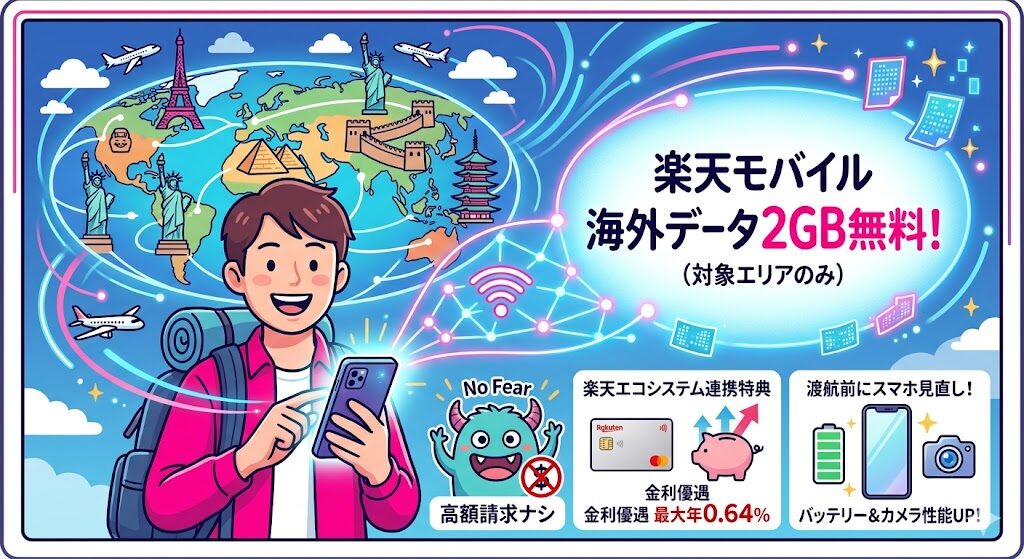
楽天モバイルを海外で利用する具体的な設定手順と活用の仕組み
海外旅行や海外出張の予定が近づくと、現地で自分のスマートフォンがそのまま使えるのか、後から高額なデータ通信料金を請求されないかなど、通信環境に関する不安を感じる方は少なくありません。海外でのインターネット利用は難しそうに見えますが、正しい手順と仕組みさえ知っていれば、現地に到着してからもスムーズに通信を行うことができます。
楽天モバイルをご利用の場合、事前の申し込み手続きをすることなく、毎月2GBまで海外の対象エリアでそのままデータ通信を利用できる仕組みが整っています。渡航前に行うべき国内での準備と、現地に到着した後の確実な本体設定の手順さえ確認しておけば、想定外のデータ請求の心配を抑え、安心してインターネット環境を確保できます。また、楽天モバイルの契約者様向けに提供されている最大年0.64%の金利優遇が受けられる楽天銀行の預金サービスなど、日々の生活を支える便利な連携特典もあわせて知っておくと便利です。
もし今回の海外渡航に向けて、現在お使いのスマートフォンのバッテリー劣化が早かったり、旅先での写真を綺麗に残すためのカメラ性能に物足りなさを感じている場合は、ご自身の状況に合わせて渡航前に新しい端末へ環境を見直すという選択肢もあります。他社からの乗り換えと同時に最新端末を準備したり、公式の端末購入プログラムに沿って機種変更手続きを行うことで、旅先でも安定した操作性を実現することが可能です。
この記事では、海外で楽天モバイルのデータ通信をストレスなく快適に利用するための具体的な設定手順と、ご旅行や出張の状況に合わせた最適なスマートフォンの活用方法を客観的に詳しく解説します。
Wi-Fiレンタルと楽天モバイルの利用環境の比較
実際に海外でインターネットを確保する手段として、大手レンタルWi-Fiサービスを導入する場合と、楽天モバイルの海外ローミング機能をそのまま活用する場合では、費用や手間の面でいくつかの違いがあります。たとえば、特定のエリアへ4泊6日で旅行した場合の一般的な傾向を比較してみましょう。
| 比較項目 | 大手レンタルWi-Fi | 楽天モバイル |
|---|---|---|
| 通信料金の目安 | 一定のレンタル基本料金が日数分発生する | 基本プラン内のデータ容量(月2GB)として利用可能 |
| 日本への通話環境 | 国際通話システム等による従量課金が発生することが多い | 対象の通話アプリ(Rakuten Link)利用で負担を軽減 |
| 事前の手続き | 事前のWeb予約や空港カウンターでの受け取りが必要 | 事前の申し込み手続きなしでそのまま現地へ持ち込み可能 |
| 持ち運ぶ荷物の負担 | 専用のルーター本体と充電機器を携帯する必要がある | 普段使用しているスマートフォン1台のみで完結する |
楽天モバイルの機能をあらかじめ整えておくことで、旅行のたびに発生していた通信費用の管理や、空港での手続きに関わる時間を効率化させることができます。浮いた予算や時間を旅先での食事や観光に充てることができれば、より充実した滞在計画を組み立てることが可能になります。
日本国内で行っておくべき事前設定と現地での折り返し注意点
楽天モバイルの海外利用手順は簡潔ですが、設定の確認漏れや通話方法の誤りによる意図しない課金を防ぐため、国内を出発する前にいくつかの重要な設定項目を必ず確認してください。
まずはスマートフォンアプリのmy 楽天モバイルを開き、契約プラン画面にある海外ローミング(データ通信)の項目を確認してください。この機能設定が有効になっていないと、現地に到着した際にデータ通信をスタートさせることができません。
次にスマートフォン本体のオペレーティングシステムに合わせたデータ設定です。iPhoneをお使いの場合は、設定アプリからモバイル通信、通信のオプションと進み、データローミングの項目を有効に切り替えます。Android端末をお使いの場合は、設定アプリからネットワークとインターネット、SIMと進み、ローミングの項目を有効に切り替えてください。基本的には国内でこれらの項目を確認しておき、現地に到着した後に機内モードを解除することで、自動的に現地の対象パートナー回線へと接続されます。
そして、海外利用時に最も注意したいのが電話の折り返し発信です。海外滞在中に着信があった際、スマートフォンの標準電話アプリに残った履歴からそのまま折り返し電話をかけてしまうと、標準の国際電話発信システムが作動し、国や地域に応じた通話料金が従量制で発生します。電話を発信する際は、必ず公式の通話アプリであるRakuten Linkを開き、アプリ内のダイヤルや履歴から発信を行う手順を徹底してください。この点に注意することで、音声通話に関わる支出を適切にコントロールすることができます。
他社からの乗り換え時に検討したい最新スマートフォンの選択
海外での適切な設定方法を確認できた段階で、これから新しく楽天モバイルの回線を準備しようと考えている方であれば、手続きと同時にスマートフォンの買い替えを検討するのも一つの方法です。他社からの乗り換え(MNP)手続きを行うタイミングは、各通信会社が提供している端末向けの優遇プログラムを活用できる機会となります。
特に海外渡航の機会に、より長持ちするバッテリーや優れたカメラ性能を求めるのであれば、経年劣化が進んだ古い端末のまま手続きを行うよりも、回線移行と同時に最新スマートフォンをセットで導入する手順が合理的です。公式の買い替え超トクプログラムを適用し、他社からの乗り換えに伴う各種プログラムを上手に組み合わせることで、最新モデルであるiPhone 17eなどの端末を、月々の負担をバランスよく平準化しながら無理のない範囲で手に入れることが可能になります。
また、Android端末を好む方に向けても、機能性と使いやすさが評価されているOPPO Reno15 Aなど、新しく発表されたモデルを比較的負担を抑えて購入できるキャンペーンプログラムが用意されています。さらに、楽天モバイルの回線を維持することで楽天銀行の普通預金金利が最大年0.64%に優遇される最強預金の仕組みも活用できるため、通信環境の改善だけでなく、日々の資産管理の面でもメリットを生み出すことができます。月々の端末維持費を適切に抑えながらサクサク動く最新スマートフォンを導入し、海外での通信や美しい写真撮影を確実にこなせる環境を作ることは、これからのモバイル運用において非常に有意義な選択となります。
公式サイトでの手続きを円滑に進めるための正確なルート
月々の維持費を適切に管理しながら最新のスマートフォンを利用できるプログラムや、最強預金の金利優遇をはじめとする各種特典は、時期によって内容や適用条件が細かく更新されることがあるため、ご自身の手続きを行うタイミングで最新の情報を公式サイト等で客観的に確認することが大切です。条件の誤認によって想定していた優遇内容と異なってしまうことを避けるためにも、事前の確認が推奨されます。
実際に申し込みの手続きを進める際、楽天モバイルの公式サイト内には多様なプランや端末購入ページ、キャンペーンの案内が並んでいるため、どの導線から手続きを行えばご自身の希望するプログラムや割引、最強預金の適用条件が正確に反映されるのか分かりにくく感じられる場合があります。適用条件の手順を誤って認識してしまうと、所定の端末割引などの特典を正しく受け取ることができなくなる可能性があります。
手続きのエラーを避け、最も実確に対象の端末割引や各種特典を獲得するためには、公式サイトに用意されている正規のキャンペーン特設ページや、指定のアナウンスが記載された案内手順から直接お申し込みを進めるのが最も正確なルートとなります。画面に表示されるマニュアルの指示に従って希望の最新スマートフォンを選択し、他社からの乗り換え手続きを慎重に進めていただくことで、対象となるプログラムの条件を満たすことができます。旅先での通信トラブルや手続きの遅延を防ぐためにも、ぜひ公式の最新情報を確認した上で、計画的な通信インフラの改善と安心で快適なスマホライフをスタートさせてみてください。